
دانلود پروژه ، مقاله ، فیلم و مطالب آموزشی

درباره سایت
آخرین مطالب
- 500 Internal Server Error
- 508 Insufficient Resource
- آموزش تصویری اندازه فونت و آیکون ها در ویندوز ۱۰
- کتاب محاسبات جریان اتصال کوتاه مسعود سلطانی
- کتاب الکترومغناطیس میدان و موج دیوید ک چنگ ترجمه دکتر جبه دار مارالانی و دکتر قوامی
- کتاب نظریه اساسی مدارها و شبکه ها ترجمه دکتر پرویز جبه دار مارالانی
- آموزش کانفیگ و راه اندازی فلایت کنترل NAZE 32 و ساخت کوادکوپتر
- آموزش راه اندازی ماژول Sim900 و Sim800 با میکروکنترلر AVR
- آموزش راه اندازی قابلیت FTP در ماژول SIM808 و آپلود و دانلود فایل به سرور
- آموزش ساخت کوادکوپتر – آموزش ساخت کوادروتور
امکانات وب
در این آموزش تصویری و قدم به قدمی که امروز برای کاربران عزیز سایت اسکای داک آماده کرده ایم قصد داریم روش تغییر تم و ظاهر کیبورد گوگل در دستگاه های اندرویدی را آموزش دهیم که بتوانید با تغییر تم کیبورد گوشی خودتان ظاهری زیبا و دوس داشتنی به گوشی خود به ارمغان آورید .

آموزش تصویری تغییر تم کیبورد گوگل به زبان فارسی
.
اگر شما آخرین نسخه از Google Keyboard یعنی ورژن ۵٫۰ را بر روی دستگاه خود نصب نموده اید دسترسی به بخش تنظیمات همچون نسخه های پیشین است. بدین منظور انگشت خود را برای چندثانیه روی علامت کاما (یا هر علامتی که در همین خانه نوشته شده است و با توجه به برنامه ای که در آن هستید متفاوت میباشد) نگه داشته و سپس گزینه ی “Google Keyboard settings” را انتخاب کنید.
.

آموزش تصویری تغییر تم کیبورد گوگل به زبان فارسی 01

آموزش تصویری تغییر تم کیبورد گوگل به زبان فارسی 02
.
برای مشاهده ی همه ی تنظیمات بصری کیبورد وارد بخش “Preferences” بشوید.
.

آموزش تصویری تغییر تم کیبورد گوگل به زبان فارسی 03
.
اولین گزینه ای که در اختیارتان قرار میگیرد تغییر تم است. با ضربه زدن روی این گزینه پوسته ها برایتان نمایش داده شده و می توانید بین دو گزینه ی Material Light و Material Dark انتخاب نمایید. پوسته ی Holo موجود در نسخه های قبلی نیز از بین رفته است که نشان دهنده ی این است گوگل تا چه حد پیش به سوی طراحی های Material دارد..
.

آموزش تصویری تغییر تم کیبورد گوگل به زبان فارسی 04
.
یک گزینه ی دیگر برای سفارشی سازی پوسته نیز وجود دارد که در نسخه های قبلی شاهد آن نبودیم و آن نمایش بردار میان دکمه های کیبورد است که بنا بر سلیقه ی خود می توانید آن را فعال یا غیرفعال نمایید. با روشن کردن گزینه ی “Show key border” یک فاصله و بردار مرزی میان دکمه های کیبورد قرار داده می شود که تفاوت آنها را میتوانید در تصاویر زیر مشاهده نمایید.
.

آموزش تصویری تغییر تم کیبورد گوگل به زبان فارسی 05

آموزش تصویری تغییر تم کیبورد گوگل به زبان فارسی 06

آموزش تصویری تغییر تم کیبورد گوگل به زبان فارسی 07
.
خب، به همین سادگی از ظاهر جدید صفحه کلید دستگاه اندرویدی خود لذت ببرید.
.
گرداوری توسط اسکای داک
.
برچسب: نویسنده: محمد رضا جوادیان تاريخ: جمعه 31 ارديبهشت 1395 ساعت: 8:59
در این پست آموزشی قصد داریم شما را با نحوه ی ذخیره کردن نقشه های گوگل مپ رو آموزش بدیم . شاید براتون پیش بیاد که بخواین از نقشه ها توی مسافرت استفاده بکنید و همانطور هم که می دونید متاسفانه سرعت سرویس دهنده های اینترنت تو بعضی جاها و داخل ماشین اونقدر پایین هست که نقشه ها لود نمی شن پس تنها و بهترین راه حل اینه که نقشه ها رو وقتی به اینترنت پر سرعت دسترسی داریم روی گوشی ذخیره بکنیم و بعدا توی مسافرت بدون نیاز به اینترنت از این نقشه ها استفاده کنیم.

آموزش تصویری ذخیره کردن نقشه های گوگل مپ در اندروید
.
نحوه ی استفاده آفلاین و بدون اینترنت از نقشه های گوگل در اندروید :
امروزه بیشترین کاری که با یک گوشی هوشمند انجام می شود مسیریابی از طریق نقشه گوگل می باشد. اما چیزی که مهم می باشد اینترنت در همه جا آنتن نمیدهد برای این راه حل می توانید از نقشه های آفلاین آنها استفاده کنید.
.

آموزش تصویری ذخیره کردن نقشه های گوگل مپ
.
همان طور که گفته شد ، وقتی که به مسافرت یا بیرون از شهر می روید ممکن است سرویس دهنده گوشی شما آنتن ندهد و نمی توانید از نقشه برای مسیریابی استفاده کنید. در واقع از دست دادن آنتن اینترنت در طول مسافرت یک صفحه سفیدی را در برنامه به شما نمایش میدهد که آزار دهنده است.
.
گوگل این امکان را به کاربران خودش در نقشه ها می دهد تا بتوانند بدون استفاده از اینترنت و فقط یک بار بارگذاری نقشه با کمک اینترنت بتوانند به مسیریابی خودشان برسند که مراحل راحتی برای این کار پیش بینی شده است.
.
برای این کار توصیه می شود حتما از آخرین نسخه گوگل مپ استفاده کنید.
به راحتی برنامه گوگل مپ خودتان را در گوشی اندرویدی باز کنید و مسیریابی خودتان را انجام دهید. برای این کار ابتدا بر روی قسمت جستجوی نقشه در بالا کلیک کنید و عبارت ok maps را وارد کنید و با این کار نقشه ها در حافظه گوشی شما ذخیره می شود.
.
ابتدا به شهری که می خواهید نقشه به صورت آفلاین باشد بروید و سپس همان طور که در بالا گفته شد عبارت Ok maps را جستجو کنید. بعد از چند لحظه مانند شکل زیر پیغامی را در پایین نقشه مشاهده می کنید که نقشه مورد نظر شما ذخیره شد. در دفعات بعد می توانید نقشه را بدون اینترنت استفاده کنید.
.

آموزش تصویری ذخیره کردن نقشه در اندروید
درسته ! این روش استفاده از نقشه های گوگل است . اگر این روش جواب نداد آخرین نسخه گوگل را نصب کنید تا به راحتی بتوانید این کار را انجام دهید.
.
گرداوری توسط اسکای داک
.
برچسب: نویسنده: محمد رضا جوادیان تاريخ: سه شنبه 28 ارديبهشت 1395 ساعت: 9:08
در این آموزش تصویری که توسط سایت اسکای داک تهیه شده قصد داریم روشی سریع و آسان را برای کاربران عزیز سایت اسکای داک آموزش دهیم که با استفاده از این آموزش قادر خواهند بود تمامی عکس ها و فیلم های موجود در یک پوشه ی خاص را از گالری پیشفرض اندروید مخفی نمایند .

آموزش تصویری مخفی کردن تصاویر و ویدئوها از گالری در اندروید
.
اپلیکیشن پیشفرض گالری در سیستم عامل اندروید و همچنین تمامی اپلیکیشنهای مشابه، دارای قابلیت اسکن کردن خودکار پوشههای کارت حافظه در جهت پیدا کردن فایلهایی با فرمت تصویری و ویدئویی هستند.
این امر ممکن است برای شما که علاقهی به اسکن شدن بعضی از پوشهها ندارید ناخوشایند باشد. این موضوع زمانی بیشتر آزاردهنده خواهد شد که اپلیکشینهای دیگر نیز در پوشهای، تصاویر مربوط به خود را قرار میدهند (برای مثال پوشهی شکلکهای اپلیکشینهای چت) و با اسکن شدن تمامی این پوشهها، گالری شما بسیار شلوغ خواهد شد.
با توجه به این قضیه و مشکل ذکر شده، شما نیاز به یک راه سریع برای اسکن نشدن پوشهی مربوطه دارید؛ همچنین نرمافزارهایی که با رمزنگاری، قفلگذاری و… فایلهای چندرسانهای را مخفی میکنند عملاًً برای هدف ما مناسب نمیباشند.
.
برای حل این مشکل :
.
ابتدا اپلیکیشین مدیریت فایل گوشی خود را (File Manager) اجرا کرده و وارد پوشهی مدنظر شوید.
سپس با استفاده از لمس دکمه منوی گوشی، گزینه New -> File را انتخاب کنید. فایل جدید را بدون نام و تنها با پسوند nomedia. ذخیره نمایید.
کار تمام است و پوشه مربوطه که فایل nomedia. در آن قرار گرفته دیگر توسط نرمافزارهای گالری و مشابه اسکن نخواهد شد.

آموزش مخفی کردن عکس ها از ALBUM اندروید
در صورتی که نرمافزار مدیریت فایل شما از قابلیت ایجاد فایل جدید (New -> File) پشتیبانی نمیکند از اپلیکیشن ES File Explorer استفاده نمایید.
این نرمافزار را از مارکت بازار به صورت رایگان میتوانید دریافت کنید:
.
http://cafebazaar.ir/app/com.estrongs.android.pop/?l=fa
.
گرداوری توسط اسکای داک
.
برچسب: نویسنده: محمد رضا جوادیان تاريخ: يکشنبه 26 ارديبهشت 1395 ساعت: 9:04
آیا تا به حال شده که بخواهید تو زیرنویس را به صورت هماهنگ در نرم افزار KM Player ببینید ؟ با این آموزش تصویری که امروز قصد داریم روی سایت اسکای داک قرار دهیم می خواهیم روش اجرای دو زیرنویس به صورت همزمان را به شما آموزش دهیم که به عنوان مثال در یک فیلم بتوانید هم زیر نویس انگلیسی و هم زیرنویس فارسی را به صورت همزمان مشاهده کنید.

آموزش تصویری اجرای همزمان دو زیرنویس در نرمافزار KMPlayer
.
KMPlayer به واسطهی رابط کاربری مناسب، کدکهای صوتی و تصویری بسیار و امکانات فراوان به یکی از محبوبترین نرمافزارهای پخش موزیک و ویدئو در بین کاربران تبدیل شده است. از آنجایی که این نرمافزار تنظیمات مناسبی در زمینه قرار دادن زیرنویس فیلمها، تنظیم زمانی زیرنویس، تغییر رنگ، تغییر فونت و… فراهم کرده است، گزینهی اول بسیاری از فیلمدوستان برای تماشای فیلم و ویدئو میباشد.
یکی از این امکانات، قرار دادن دو زیرنویس برای یک فیلم بوده و ما در این ترفند قصد داریم به شما آموزش دهیم چگونه با باز کردن فایل ویدئویی، هر دو زیرنویس را به طور همزمان مشاهده کنید.
.
برای این کار :
.
ابتدا نرم افزار KMPlayer را باز کرده و دکمه F2 را بفشارید تا پنجرهی Preference باز شود.
سپس از پنل سمت چپ به Subtitle Processing -> Multi-sub/etc رفته و در تب General، تیک گزینهی Position 2nd Lang-Class at top of screen/Enable 2nd subtitle را فعال کنید؛ در نهایت بر روی Close کلیک نمایید.
.
حالا فایلهای زیرنویس که عموماً با پسوند SRT میباشند را در کنار فایل اصلی فیلم قرار دهید. اگر فرضاً نام و پسوند فیلم SkydociR.mkv و یکی از زیرنویسها به زبان فارسی و دیگری انگلیسی باشد، نام دو زیرنویس را به صورت SkydociR.EN.srt و SkydociR.FA.srt تغییر دهید.
.
در مرحلهی بعد با اجرای فایل فیلم مشاهده میکنید که هر دو زیرنویس به صورت خودکار همراه با فیلم اجرا شده و یکی در زیر صفحه و دیگری در بالای صفحه، نمایش پیدا میکند.
.
برای تغییر مکان زیرنویس دوم، در همان بخش Preference به Subtitle Processing -> Alignment رفته و در تب 2nd subtitle، تیک گزینهی Inherit the attributes of first subtitle را بردارید. با این کار بخش Subtitles Alignment/Margins فعال شده و شما از این بخش میتوانید مختصات (ترفندستان) و موقعیت مکانی زیرنویس دوم را به طور دقیق تعیین کنید.
در پایان بر روی Close کلیک کرده و صفحهی تنظیمات را ببندید.
.
راهحل دیگر، ادغام دو زیرنویس با یکدیگر و ساخت یک فایل زیرنویس جدید است. برای این کار میتوانید از سایت SRT Merger استفاده نمایید:
.
http://www.srtmerger.org/en/
.
وارد سایت شده و در بخش Step 1: Add the SRT files to merge با کلیک بر روی Choose File، فایل زیرنویس انگلیسی را انتخاب کنید.
Encoding را بر روی Weste European – Windows-1252 قرار داده و بر روی Add کلیک نمایید؛
لحظهای بعد زیرنویس اول اضافه خواهد شد.
بار دیگر با کلیک بر روی Choose File زیرنویس فارسی را انتخاب کنید اما این بار Encoding را بر روی Arabic – Windows-1256 قرار داده و بر روی Add کلیک نمایید تا زیرنویس دوم نیز اضافه گردد.
.
حالا در بخش Step 2 : Output file و در مقابل کادر Output File Name یک نام برای زیرنویس جدید وارد کنید؛ همچنین Encoding را بر روی Universal – UTF-8 قرار دهید.
.
در نهایت با کلیک بر روی دکمهی Download the Merged File زیرنویس ادغام شده خود را دریافت نمایید.
توجه داشته باشید که هر دو زیرنویس باید از نظر زمانی با همدیگر هماهنگ باشند.
.
گرداوری توسط اسکای داک
.
برچسب: نویسنده: محمد رضا جوادیان تاريخ: شنبه 25 ارديبهشت 1395 ساعت: 14:36
در این مقاله ی آموزشی قصد داریم آموزش تصویری فعالسازی حالت Hibeate در ویندوز 10 را به صورت کامل و قدم به قدم به کاربران عزیز سایت اسکای داک آموزش دهیم . همانطور که می دانید در حالت Hibeate سیستم عامل تمامی اطلاعات موجود بر روی رم که شامل اطلاعات مربوط به نرم افزار ها می شود را قبل از خاموش شدن در هارد ذخیره می کند و بعد از روشن کردن دوباره ویندوز این اطلاعات را از هارد به رم منتقل می سازد با این روش تمامی برنامه هایی که قبلا در حال اجرا بودند نیز اجرا می شوند .

آموزش تصویری فعالسازی حالت Hibeate در ویندوز 10
.
در ویندوز 10 منوی Start دوستداشتنی بازگشته است.
بر خلاف ویندوز 8 که یافتن دکمهی Power برای خاموش کردن ویندوز بسیار دشوار بود، دکمهی Power در منوی Start قرار گرفته است و به آسانی قابل دسترس است. اما به طور پیشفرض هنگامی که بر روی دکمهی Power کلیک میکنید اثری از گزینهی Hibeate یا خواب زمستانی ویندوز به چشم نمیخورد.
حالت Hibeate حالتی است که با وجود خاموشی رایانه، در صورت روشن شدن مجدد، ویندوز با همان وضعیت قبلی و بدون بسته شدن برنامههای باز اجرا خواهد شد. برای اضافه کردن Hibeate به منوی Power، کافی است این ترفند را دنبال کنید.
.

01 آموزش تصویری فعالسازی حالت Hibeate در ویندوز 10
.
پس از کلیک بر روی دکمهی Start، در قسمت جستجو عبارت Power Options را جستجو نموده و بر روی Power Options موجود در Control Panel کلیک کنید (لازم به ذکر است در صورتی که از لپتاپ استفاده میکنید، با کلیک بر روی آیکن باتری در محیط System Tray نوار تسکبار نیز میتوانید به Power Options دسترسی پیدا کنید).
.

02 آموزش تصویری فعالسازی حالت Hibeate در ویندوز 10
.
حال در قسمت سمت چپ پنجرهی Power Options بر روی Choose what the power buttons do کلیک کنید.
.

03 آموزش تصویری فعالسازی حالت Hibeate در ویندوز 10
.
سپس بر روی Change settings that are currently unavailable کلیک نمایید.
.

04 آموزش تصویری فعالسازی حالت Hibeate در ویندوز 10
.
اکنون به پایین پنجره رفته و تیک گزینهی Hibeate را فعال کنید.
.

05 آموزش تصویری فعالسازی حالت Hibeate در ویندوز 10
.
سپس روی Save changes کلیک کنید.
اکنون در صورتی که در منوی Start بر روی Power کلیک کنید Hibeate را خواهید دید.
.

06 آموزش تصویری فعالسازی حالت Hibeate در ویندوز 10
.
همچنین در صورتی که در صفحهی دسکتاپ کلیدهای ترکیبی Alt+F4 را فشار دهید، در پنجرهی کلاسیک خاموش کردن ویندوز، Hibeate به چشم میخورد.
.

07 آموزش تصویری فعالسازی حالت Hibeate در ویندوز 10
.
گرداوری توسط اسکای داک
.
برچسب: نویسنده: محمد رضا جوادیان تاريخ: جمعه 24 ارديبهشت 1395 ساعت: 17:06
در این آموزشی که امروز توسط سایت اسکای داک گرداوری شده ، قصد داریم شما را به طور کامل با روش دریافت صورتحساب همراه اول به صورت قدم به قدم آشنا بکنیم برای دیدن آموزش دریافت صورتحساب سیمکارت های همراه اول از طریق SMS با ما همراه باشید .

آموزش دریافت صورتحساب سیمکارت های همراه اول از طریق SMS
.
ممکن است برای شما نیز این موضوع پیش آمده باشد که دوست داشته باشید بدانید هزینه تلفن همراهتان در یک برهه زمانی خاص چقدر خواهد آمد.
یا حتی هزینه موبایلتان در ماه جاری و از فلان تاریخ تا فلان تاریخ چقدر میشود. مشخصاً با صبر کردن تا رسیدن به سر ماه و دریافت قبض موبایل میتوانید به این موضوع پی ببرید. اما در صورتی که از سیمکارتهای غیراعتباری همراه اول استفاده میکنید راه بسیار بهتری وجود دارد!
با استفاده از این ترفند هر لحظه که اراده کنید میتوانید صورتحساب قبض تلفن همراه را آنگونه که دلخواهتان هست بر روی موبایل خود به شکل SMS دریافت کنید.
.
بدین منظور:
.
کافی است درخواست خود را مطابق با هر یک از فرمتهای زیر به شماره «90009» یا «۹۹۰۰۰۹» به صورت SMS ارسال نمایید:
.
1- برای دریافت قبض پایان دوره از فرمت «یک رقم شماره دوره صورتحسابگیری * دو رقم شماره سال» استفاده کنید. به عنوان مثال «1*95» برای ماه فروردین سال 95.
.
2- برای دریافت دریافت مبلغ کارکرد میاندوره، حرف «m» یا «M» را ارسال نمایید.
.
3- برای دریافت میزان هزینه کارکرد از یک تاریخ تا یک تاریخ دیگر، از الگوی «تاریخ پایان (6 رقمی) * تاریخ شروع (6 رقمی)» استفاده کنید. به عنوان مثال اگر قصد داشته باشید مبلغ کارکرد از تاریخ 10 آذر ماه 1394 تا 13 آذر 1394 را دریافت کنید، متن SMS ارسال بایستی این گونه باشد: «940913*940910».
.
4- برای دریافت راهنمای تفصلیلی سیستم، «h» یا «H» یا «help» را ارسال نمایید.
.
5- برای دریافت لیست دورههای صورتحسابگیری، حرف «d» یا «D» را بایستی ارسال نمایید.
.
6- برای دریافت خلاصه قبض آخرین دوره، حرف «s» یا «S» را ارسال نمایید.
.
7- برای ثبتنام جهت دریافت قبض پایان دوره پیش از چاپ و توزیع قبوض، حرف «R» را ارسال نمایید.
.
ذکر چند نکته ضروری است:
.
- اطلاعات قبض میان دوره به کارکرد یک بازه زمانی بین دو دوره صورتحسابگیری گفته میشود.
- به جای کاراکتر * میتوانید از ‚ یا. یا / یا _ یا \ و یا فاصله استفاده نمائید.
- در صورت درخواست قبض آخرین دوره و یا خلاصه قبض، شناسه قبض و پرداخت نیز به منظور استفاده از خدمات پرداختهای غیر حضوری بانکها برای متقاضی ارسال خواهد شد.
- قبض پایان دوره از دوره 1 سال 87 پیش از توزیع قبوض پستی برای مشترکین به ترتیب زون، ارسال میگردد.
- پيامک قبض پایان دوره به همراه شناسه قبض و شناسه پرداخت در هر ماه برای تمامی مشترکین ارسال میگردد.
.
گرداوری شده توسط اسکای داک
.
برچسب: نویسنده: محمد رضا جوادیان تاريخ: پنجشنبه 23 ارديبهشت 1395 ساعت: 19:40
اسپلیتر یا Splitter نوعی میکرو فیلتر می باشد که وظیفه دارد امواج و سیگنال های صوت ( تلفن) و دیتا (اینترنت) را از هم جدا کند . که می توان با قرار دادن این در مسیر مودم و تلفن باعث افزایش سرعت و کیفیت اینترنت و همچنین از قطعی های مکرر اینترنت جلوگیری کرد . در این آموزش تصویری قصد داریم نحوه ی نصب اسپیلتر را به کاربران سایت اسکای داک آموزش دهیم.

آموزش تصویری نحوه ی استفاده از اسپلیتر مودم ADSL
.
اتصالات اسپلیتر
.
اسپلیتر ابزاری برای جداکردن Voice و Data از یکدیگر است.
از لحاظ فیزیکی قطعهای کوچک است با یک ورودی (Line) برای خط تلفن و دو خروجییکی برای گوشی تلفن (Phone) و یکی برایDSL CPE (Modem).
همان طور که میدانید ارتباط ADSL از طریق سیم تلفن برقرار میشود بدون اینکه اختلالی در ارتباطات تلفنی به وجود آید. برای اینکه اختلالی روی سرویس تلفن و اینترنت به وجود نیاید، دستگاههای جانبی مانند تلفن، Fax و… نباید مستقیم بر روی خط تلفن ADSL قرار گیرند.
بنابراین برای استفاده از هر دستگاهی که قرار است به صورت مستقیم بر روی خط وصل باشد ، یک اسپلیتر نیاز است.
(برای مشاهده ادامه ی آموزش فایل پیوست شده در ادامه را دانلود کنید.)
.
گرداوری شده توسط اسکای داک
.
نام فایل : آموزش استفاده از اسپلیتر
حجم فایل : 307.8 KiB
تعداد دانلود : 0 بار
پسورد فایل : skydoc.ir
برچسب: نویسنده: محمد رضا جوادیان تاريخ: چهارشنبه 22 ارديبهشت 1395 ساعت: 12:28
شاید تا به حال براتون پیش اومده که بخواین لینک های غیر مستقیم رو با گوشی موبایلتون یا سیستم شخصیتون دانلود کنید ولی همانطور که می دانید دانلود لینک های غیر مستقیم با گوشی کمی سخت و در بعضی مواقع غیر ممکن می باشد . با این حال در این آموزش تصویری قصد داریم روشی را برای کاربران سایت اسکای داک معرفی نماییم که به آسانی لینکهای غیر مستقیم از یوتیوب ، گوگل و … را در چند ثانیه با لینک مستقیم دانلود کنید .

آموزش تصویری دانلود آسان لینک های غیر مستقیم با تلگرام
.
شاید براتون سوال باشه که این کار چطوری ممکنه ؟
.
در جوابتون باید بگم با توجه به پیشرفت و افزایش امکانات تلگرام ربات هایی ساخته شدن که کارهای متفاوتی انجام می دن . و این رباتی که ما قصد داریم اینجا معرفی کنیم مربوط به مستقیم سازی لینک های دانلود می باشد که مراحل کار رو در ادامه خدمتتون عرض می کنم.
.
فعال کردن ربات
.
برای این کار نیاز است که از ربات simple_downloader_bot استفاده نمایید.
برای فعال نمودن این ربات میتوانید در محیط چت در تلگرام (چه چت شخصی و چه گروهها) این آیدی را بدین صورت وارد نمایید و ارسال کنید:
.
simple_downloader_bot@
.
پس از ارسال، لینک آن را لمس نمایید.
یا این که در مرورگر اینترنتی خود وارد لینک زیر شوید:
.
https://telegram.me/simple_downloader_bot
.
پس از باز شدن صفحه در مرورگر، به طور خودکار اپلیکیشن تلگرام بازشده و صفحهی مربوط به ربات نمایان میشود.
با انتخاب دکمهی Start، ربات فعال شده و آمادهی کار است.
با استفاده از این ربات شما میتوانید لینکهای سرویسهای ذیل را در آن وارد کرده و مستقیماً فایل را در محیط تلگرام تحویل بگیرید و دانلود کنید :
.
لینک سایت هایی که می توانید با این ربات مستقیم کنید :
.
- Youtube
- Soundcloud
- Google Drive, Docs, Presentations, Spreadsheets
- Uploadboy
- SlideShare
- سایتهایی که در https://rg3.github.io/youtube-dl/supportedsites.html لیست شدهاند
.
ذخیرهی سادهی فایل :
.
کافی است لینک مربوطه را در صفحهی چت با ربات ارسال کنید و چند لحظه بعد فایل را دریافت نمایید.
به عنوان مثال لینک را به صورت زیر ارسال کنید:
.
https://soundcloud.com/monstercat/tristam-braken-flight

.

آموزش تصویری دانلود آسان لینک های غیر مستقیم با تلگرام 01

آموزش تصویری دانلود آسان لینک های غیر مستقیم با تلگرام 02
.
ذخیرهی فایل با نام دلخواه :
.
در این روش در هنگام ارسال فایل، نامی که برای ذخیره شدن آن در نظر دارید را با یک فاصله از لینک آن ارسال نمایید.
به عنوان مثال لینک را به صورت زیر ارسال کنید:
.
https://soundcloud.com/monstercat/tristam-braken-flight monstercat_awesome.mp3
.

آموزش تصویری دانلود آسان لینک های غیر مستقیم با تلگرام 03
ذخیرهی ویدیو در قالب فایل صوتی :
.
در این روش میتوانید یک ویدیو را به صورت یک فایل صوتی دریافت کنید. این کار زمانی که مایل به دریافت موزیک یک موزیک ویدیو باشید بسیار کاربردی است.
برای این کار، با یک فاصله از لینک آن کلمهی audio را بنویسید.
.

آموزش تصویری دانلود آسان لینک های غیر مستقیم با تلگرام 04

آموزش تصویری دانلود آسان لینک های غیر مستقیم با تلگرام 05
.
ذخیرهی فایل با فرمت دلخواه :
.
در این روش در هنگام ارسال فایل، فرمت دلخواه خود را نیز با یک فاصله و بعد از کلمه format تایپ نمایید.
به عنوان مثال ارسال دستور زیر، منجر به دریافت فایل موجود در Google Docs با فرمت PDF خواهد شد:
.
https://docs.google.com/document/d/DxsoALvuAEX7d8/edit?usp=sharing format pdf
.
.

آموزش تصویری دانلود آسان لینک های غیر مستقیم با تلگرام 06
.
توجه نمایید که این روش تنها بر روی سرویسهای گوگل امکانپذیر است. سرویسهای گوگل پشتیبانیشده به همراه فرمت فایلهای آنها به شرح زیر میباشند:
.
- Google Drive: فرمت اصلی فایل قابل ذخیره است و نمیتوانید فرمت دیگری را انتخاب کنید
- Google Docs: فرمتهای doc ،pdf ،txt ،html و odt
- Google Presentations: فرمتهای pptx و pdf
- Google Spreadsheets: فرمتهای xlsx و pdf
.
نکته :
.
لازم به ذکر است که شما نمیتوانید چندین فایل را به صورت همزمان دانلود کنید و از طرفی این ربات از یک سرور رایگان و یک صف عمومی فایل استفاده مینماید؛ لذا با توجه به ساعات خاصی از روز که آمار استفاده از آن بالا میرود ممکن است برای انتقال، چند لحظهای معطل بمانید.
.
گرداوری توسط اسکای داک
.
برچسب: نویسنده: محمد رضا جوادیان تاريخ: يکشنبه 19 ارديبهشت 1395 ساعت: 7:54
همانطور که می دانید پس از ارائه ویندوز ویستا و ویندوز های بعدی نرم افزاری به نام Windows Defender به صورت پیش فرض روی ویندوز ها نصب و فعال می باشد . آنتی ویروس Windows Defender به صورت پیش فرض روی ویندوز 7 ، 8 ، 8.1 و 10 نصب و فعال می باشد . حال اگر بخواهید روی سیستم عامل خودتان آنتی ویروس دیگری نصب کنید فعال بودن Windows Defender موجب تداخل در کار هر دو آنتی ویروس خواهد شد که باید نرم افزار Windows Defender غیر فعال یا حذف شود که در این آموزش ما هر دو روش را به صورت کامل آموزش خواهیم داد .

آموزش تصویری غیرفعالسازی و حذف Windows Defender در ویندوز
غیرفعالسازی Windows Defender
.
• راه اول
.
ابتدا کلیدهای ترکیبی Win+R را بزنید تا پنجرهی Run باز شود.
در محیط Run عبارت services.msc را وارد کرده و Enter بزنید.
اکنون در پنجرهی Services و در لیست موجود، Windows Defender را یافته و بر روی آن دوبارکلیک کنید.
حال ابتدا گزینهی Startup type را بر روی Disabled تنظیم کرده و سپس بر روی دکمهی Stop کلیک کنید.
در نهایت بر روی دکمهی OK کلیک نمایید.
با این کار سرویس Windows Defender غیرفعال شده و با راهاندازی مجدد ویندوز نیز فعال نخواهد شد.

آموزش تصویری غیرفعالسازی Windows Defender
.
• راه دوم
.
ابتدا کلیدهای ترکیبی Win+R را بزنید تا پنجرهی Run باز شود.
سپس در محیط Run عبارت زیر را وارد کرده و Enter بزنید (یا میتوانید به Control Panel ویندوز مراجعه کرده و Windows Defender را انتخاب کنید):
control /name Microsoft.WindowsDefender
اکنون در صورتی که از ویندوز ویستا یا 7 استفاده میکنید در پنجرهی Windows Defender بر روی Tools کلیک کنید و سپس Options را انتخاب کنید. همچنین اگر از ویندوز 8 استفاده میکنید به برگهی Settings مراجعه نمایید.
اکنون در صورتی که از ویندوز ویستا استفاده میکنید، صفحه را به سمت پایین اسکرول کنید و در محدودهی Administrator options تیک گزینهی Use Windows Defender را بردارید. همچنین اگر از ویندوز 7 استفاده میکنید، ابتدا از سمت چپ صفحه بر روی Administrator کلیک کنید و سپس تیک گزینهی Use this program را بردارید. و در نهایت اگر از ویندوز 8 استفاده میکنید ابتدا از سمت چپ صفحه، Administrator را انتخاب نمایید و سپس تیک گزینهی Tu on Windows Defender را بردارید.
در پایان بر روی دکمهی Save کلیک کنید.
با این کار Windows Defender به طور کامل غیرفعال میشود.
.
حذف کامل Windows Defender
.
در صورتی که مایل باشید Windows Defender را به شکل کامل از ویندوز Uninstall کنید این کار را میتوانید به صورت اتوماتیک و با بهرهگیری از یک ابزار جانبی انجام دهید. دقت کنید از آنجایی که این کار منجر به حذف کامل Windows Defender خواهد شد، پیش از انجام آن از این کار مطمئن شوید.
بدین منظور ابتدا Windows Defender Uninstaller را از لینک زیر دریافت نمایید:
.
سپس فایل را از حالت فشرده خارج کرده و فایل Windows-Defender-Uninstaller.exe را اجرا نمایید.
اکنون با کلیک بر روی دکمهی Uninstall Windows Defender میتوانید عملیات حذف Windows Defender را آغاز کنید.
.
گرداوری توسط اسکای داک
.
برچسب: نویسنده: محمد رضا جوادیان تاريخ: يکشنبه 19 ارديبهشت 1395 ساعت: 7:54
بررسی ژنراتور سنکرون و اثر قطع تحریک در آن نام پایان نامه ای می باشد که در قابل WORD و قابل ویرایش توسط سایت اسکای داک آماده شده است . همانطور که می دانید اساس کار تمامی ماشین های الکتریکی تزویج میدان مغناطیسی می باشد که اکنون می توانید پایان نامه بررسی ژنراتور سنکرون و اثر قطع تحریک در آن را از اسکای داک با لینک مستقیم دریافت کنید .

دانلود پایان نامه بررسی ژنراتور سنکرون و اثر قطع تحریک در آن
.
مقدمه :
.
هدف از این پروژه بررسی حفاظت ژنراتور در مقابل پدیده قطع تحریک میباشد یعنی در ژنراتورها ممکن است بعلت اتصال کوتاه در مدار تحریک (با قطع مدار تحریک) میدان القایی در فاصله هوایی بهم خورده و باعث گردد تا ژنراتور سرعت گرفته و از حالت سنکرونی خارج شده و در مد آسنکرونی عمل کند که این باعث بروز نوسانات الکتریکی و از آنجا افزایش دما و نوسانات مکانیکی و … شده و در نتیجه باعث آسیب رساندن به ژنراتور و شبکه گردد.
بنابراین بررسی کامل چگونگی عملکرد ژنراتور در این وضعیت از حالت گذرا تا کار پایدار و تصمیمگیریهای مناسب و حفاظت لازم ضروری میباشد که در این پروژه این مسئله بطور کامل مورد بررسی قرار گرفته است . نتایج بدست آمده تاثیر پارامترهای مختلف ، میزان توان انتقالی در حالت آسنکرونی و چگونگی انتقال توان و اثر سیمپیچهای مختلف را بررسی کرده و بیانگر این مطلب است که در مد آسنکرونی سیمپیچهای دمپر و بدنه آهنی روتور نقش مهمی را در انتقال توان بازی کرده و در نتیجه مسئله حرارتی و تحمل ژنراتور از این جهت حائز اهمیت بوده و ار آنجا از نظر زمانی و چگونگی توان انتقالی محدودیتهایی بوجود میآید و همچنین اینکه چه عواملی در اندازه لغزش و نوسان ژنراتور در این وضعیت تامین کننده بوده و اثرات اندازه لغزش روی ژنراتور و شبکه مورد بررسی کامل قرار گرفته است .
بعلاوه مسئله را در حالت گذرا به روش عددی حل کرده و با استفاده از نتایج بدست آمده حفاظت ژنراتور نیز مورد بحث و بررسی و از آنجا تصمیمات لازم جهت حفاظت و جلوگیری از حالتهای تخریبی برای ژنراتور و شبکه اتخاذ شده است .
.
دانلود فهرست مطالب این پروژه در قالب فایل PDF (برای دانلود کلیک کنید).
.
موضوع : پایان نامه بررسی ژنراتور سنکرون و اثر قطع تحریک در آن
تعداد صفحات : 200 صفحه
قیمت پایانامه : 9100 تومان (ارزانتر از همه جا )
پرداخت آنلاین و تحویل فوری پایانامه پایان نامه بررسی ژنراتور سنکرون و اثر قطع تحریک در آن
فرمت فایل : WORD (قابل ویرایش)
برای خرید کلیک کنید.
برچسب: نویسنده: محمد رضا جوادیان تاريخ: جمعه 17 ارديبهشت 1395 ساعت: 0:01
در این آموزش تصویری که امروز برای کاربران سایت اسکای داک آماده کرده ایم قصد داریم آموزش گرفتن عکس یا اسکرین شات از صفحه نمایش انواع گوشی های آیفون را برای کاربران عزیز آموزش دهیم . این آموزش شامل روش گرفتن اسکرین شات از گوشی های آیفون 6 ، 6s ، 5 و SE می باشد . که میتوانید برای مشاهده ی این آموزش ها به ادامه مطلب مراجعه کنید .
.
برخی مواقع نیاز است که برای نشان دادن یک مشکل یا یک چیز جالب در گوشی، از صفحه نمایش آیفون خود اسکرین شات بگیریم. در آیفون این امکان وجود دارد که از صفحه نمایش گوشی عکس گرفته و آن را ویرایش یا برای دوستان و کاربران دیگر ارسال کنیم.
گرفتن اسکرین شات از صفحه نمایش آیفون بسیار ساده بوده که در این مطلب قصد داریم نحوه تهیه آن را در انواع آیفون را خدمت شما آموزش دهیم.
.
آموزش تهیه اسکرین شات از صفحه نمایش آیفون ۶ و۶s
.
مرحله اول : ابتدا به صفحه ای که قصد دارید از آن اسکرین شات بگیرید مراجعه کنید.
مرحله دوم : اکنون دکمه ی Sleep/Wake (پاور) را نگه داشته و بلافاصله دکمه Home را فشار دهید.
مرحله سوم : اکنون صفحه نمایش سفید شده و صدای شاتر دوربین را خواهید شنید که به معنی گرفته شدن اسکرین شات می باشد. اسکرین شات شما در آلبوم All Photos ذخیره می شود.
.

آموزش تصویری گرفتن اسکرین شات از صفحه نمایش گوشی آیفون 6 و 6s
.
اکنون از صفحه ی اصلی اپلیکیشن Photos را باز کرده و به دنبال اسکرین شات خود بگردید. اکنون می توانید اسکرین شات خود را مشاهده، ویرایش و اشتراک گذاری کنید.
.
آموزش تهیه اسکرین شات از صفحه نمایش آیفون ۵s و SE
.
مرحله اول : ابتدا به صفحه ای که قصد دارید از آن اسکرین شات بگیرید مراجعه کنید.
مرحله دوم : اکنون دکمه ی Sleep/Wake (پاور) را نگه داشته و بلافاصله دکمه Home را فشار دهید. (از تصویر زیر کمک بگیرید)
مرحله سوم : اکنون صفحه نمایش سفید شده و صدای شاتر دوربین را خواهید شنید که به معنی گرفته شدن اسکرین شات می باشد. اسکرین شات شما در آلبوم All Photos ذخیره می شود.
.

آموزش تصویری گرفتن اسکرین شات از صفحه نمایش گوشی آیفون 5s و SE
.
اکنون از صفحه ی اصلی اپلیکیشن Photos را باز کرده و به دنبال اسکرین شات خود بگردید.
اکنون می توانید اسکرین شات خود را مشاهده، ویرایش و اشتراک گذاری کنید.
.
گرداوری شدت توسط اسکای داک
.
برچسب: نویسنده: محمد رضا جوادیان تاريخ: جمعه 17 ارديبهشت 1395 ساعت: 0:01
پایان نامه اهمیت انرژي های تجديد پذير و بررسی استفاده از انرژی خورشیدی به طور کامل به بررسی کامل انرژی های تجدید پزیر می پردازد و در ادامه به طور کامل به مزایای انرژی های خورشیدی ، براورد هزینه و آینده ی انرژی های تجدید پزیر در ایران و جهان پرداخته شده است که می توانید پایان نامه اهمیت و بررسی استفاده از انرژی خورشیدی را هم اکنون از سایت اسکای داک دریافت کنید .

.
فوايد كليدي انرژي های تجديد پذير :
.
فايده هاي محيطي :
فن آوري هاي انرژي تجديد پذير، منابعي پاك از انرژي هستند كه از صنايع انرژي هاي مرسوم، تماس و آلودگي محيطي بسيار كمتري دارند.
انرژي براي نسل هاي آينده ما: انرژي تجديد پذير پايان نخواهد پذيرفت، هرگز. اما منابع ديگر انرژي محدودند و همين روزها ته مي كشند.
.
مشاغل و اقتصاد :
سرمايه گذاري ها بر روي انرژي تجديد پذير اغلب صرف تهيه مواد خام (لوازم و كالا) و مصرفي و ساختاري براي ساخت و نگهداري وسايل مي شود، تا سرمايه گذاري بر روي واردات پر خرج انرژي. اين بدان معناست كه پولي كه شما بابت انرژي مي پردازيد، به جاي اينكه وارد اقتصاد كشوري بيگانه شود، در كشور خودمان باقي مانده، اشتغال زايي كرده و موجب صرفه جويي اقتصادي در مصرف سوخت مي شود.
.
فايده هاي محيطي:
.
فن آوري هاي انرژي قابل تجديد از صنايع انرژي موسوم كه بر سوخت فسيلي تكيه دارند، با محيط اطرافش بسيار دوستانه تر عمل مي كند.
سوخت هاي فسيلي در بسياري از مشكلات زيست محيطي كه ما امروزه با آنها مواجه هستيم، سهم قابل توجهي دارند- گازهاي گلخانه اي، آلودگي هوا و آلايش آب و خاك- در صورتيكه متابع انرژي تجديد پذير در اين امر سهم بسيار اندكي داشته يا هيچ نقشي ندارند.
گازهاي گلخانه اي، دي اكسيد كربن، متان، اكسيد نيتروژن، هيدروكربن ها و كلروفلوئوركربن ها، جو زمين را مثل يك پتوي گرم و شفاف احاطه كرده اند، به اشعه هاي گرم خورشيد اجازه داخل شدن مي دهند و گرما را در نزديك سطح زمين به دام مي اندازند (نگه مي دارند).
.
دانلود فهرست مطالب این پروژه در قالب فایل PDF (برای دانلود کلیک کنید).
.
موضوع : پایان نامه اهمیت انرژي های تجديد پذير و بررسی استفاده از انرژی خورشیدی
تعداد صفحات : 150 صفحه
قیمت پایانامه : 4100 تومان (ارزانتر از همه جا )
پرداخت آنلاین و تحویل فوری پایانامه اهمیت انرژي های تجديد پذير و بررسی استفاده از انرژی خورشیدی
فرمت فایل : WORD (قابل ویرایش)
برای خرید کلیک کنید.
برچسب: نویسنده: محمد رضا جوادیان تاريخ: جمعه 17 ارديبهشت 1395 ساعت: 0:01
شاید تا بحال براتون پیش اومده که وقتی بعد از حذف و ثبت نام چند بار پشت سر هم اکانت تلگرام در یک مدت زمان کوتاه وقتی دوباره قصد ثبت نام در تلگرام رو دارین با ارور Phone Number Flood مواجه بشین . حال می خوایم در این آموزش به طور کامل روش حل این مشکل و ثبت نام در تلگرام با همون شماره ی ریپورت شده رو خدمتتون آموزش بدیم .
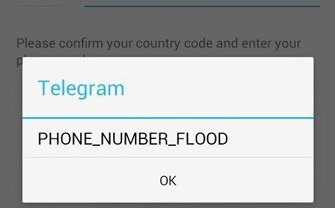
آموزش حل مشکل Phone Number Flood در ثبت نام در تلگرام
برای حل مشکل ارور Phone Number Flood نیاز است که از یک سیمکارت که بر روی آن تلگرامی وجود ندارد و با آن خط در تلگرام عضو نیستید استفاده کنیم.
بدین ترتیب ابتدا با خطی که با آن در تلگرام عضو نیستید، اقدام به ثبت نام در تلگرام نموده و سپس با استفاده از قابلیت Change Number تلگرام، شماره تلگرام فعلی را به شماره خطی که ارور Phone Number Flood می دهد، تغییر دهید.

آموزش حل مشکل Phone Number Flood
نکته : در صورتی که دارای خط بدون استفاده نیستید می توانید با استفاده از برنامه Virtual SIM یک شماره مجازی در اختیار گرفته و از آن طریق در تلگرام ثبت نام کنید.
.
برای تغییر شماره تلگرام مراحل زیر را طی کنید :
.
۱- ابتدا وارد تنظیمات Settings تلگرام خود شوید.
۲- در تنظیمات بر روی شماره خود ضربه بزنید تا صفحه CHANGE NUMBER برای شما باز شود.
۳- گزینه CHANGE NUMBER را لمس کنید.
۴- سپس یک پیغام به شما نمایش داده می شود که بر روی OK ضربه بزنید.
۵- شماره جدید را وارد کنید.
.
اما جالب است بدانید که معنی Flood چیست و چرا این مشکل بوجود می آید؟
.
عبارتFlood در اصطلاح به معنی سیل یا طغیان می باشد و هنگامی که شما در یک بازه زمانی کوتاه و به تعداد بیش از ۳ بار اکانت تلگرام خود را حذف و دوباره ثبت نام می کنید، تلگرام به این وضعیت واکنش نشان داده و شماره شما را برای یه مدت مسدود می کند.
.
گرداوری توسط اسکای داک
.
برچسب: نویسنده: محمد رضا جوادیان تاريخ: يکشنبه 5 ارديبهشت 1395 ساعت: 14:22
آخرین نسخه از سیستم عامل گوگل، اندروید ۶٫۰ مارشمالو می باشد که اگر شما دارای یک کامپیوتر یا لپ تاپ باشید میتوانید همین حالا این سیستم عامل عالی را به راحتی روی سیستم خود نصب نمایید و از اندروید 6 لذت ببرید . برای دیدن پیش نیاز های این نرم افزار و همچنین دیدن نحوه ی نصب و راه اندازی اندروید 6.0 بر روی ویندوز کافیست با ما همراه شوید .

آموزش تصویری نصب اندروید 6 مارشمالو روی ویندوز 10
.
برای نصب و راه اندازی اندروید مارشمالو روی ویندوز شما نیاز به یک ماشین مجازی یا ” VirtualBox ” خواهید داشت. از معروف ترین نرم افزارهای ماشین مجازی برنامههای VirtualBox ، Hyper-v و VMware است که میتوانید با نصب آنها به راحتی این سیستم عامل را بر روی کامپیوتر خود نصب کنید.
.
پیش نیازهای لازم برای نصب اندروید 6.0 روی ویندوز :
.
ما در این آموزش با نرم افزار VirtualBox قصد نصب اندروید را داریم که میتوانید از این لینک نرم افزار مربوطه را دانلود کنید. این نرم افزار حجمی حدود ۱۰۰ مگابایت خواهد داشت. سپس نیاز است تا فایلهای مربوط به اندروید ۶٫۰ مارشمالو را دریافت کنید. فایلهای مربوط به اندروید را نیز از طریق این لینک میتوانید دریافت کنید که حجمی حدود ۴۵۰ مگابایت خواهد داشت.
.
آموزش نصب اندروید 6.0 روی ویندوز :
.
مرحله اول: وارد نرم افزار VirtualBox شوید و از قسمت بالا بر روی آیکون آبی رنگ New کلیک کنید. از پنجرههای باز شده مطابق تصویر زیر در کادر باز شده گزینه میانی را برگزینید و سپس کلید Create را بفشارید.
در کادر باز شده مطابق تصویر نام را Marshmallow وارد کنید. گزینه Type را بر روی گزینه Linux قرار داده و گزینه سومی Version را Other Linux (32-bit) برگزینید و سپس بر روی کلید Next کلیک کنید.

1-آموزش تصویری نصب اندروید 6 مارشمالو روی ویندوز 10
مرحله دوم: در پنجره بعدی میزان رمی که باید به این سیستم عامل اختصاص دهید قابل تنظیم است. برای استفاده بهتر خوب است که این میزان را بر روی ۱۵۰۰ مگابایت قرار دهید. در نظر داشته باشید که گزینه شما نباید از قسمت سبز عبور کند.

2-آموزش تصویری نصب اندروید 6 مارشمالو روی ویندوز 10
مرحله سوم: در آخرین قسمت این بخش باید گزینه وسطی را مطابق تصویر انتخاب کرده و بر روی Create کلیک کنید.

3-آموزش تصویری نصب اندروید 6 مارشمالو روی ویندوز 10
مرحله چهارم: حال پنجره جدیدی باز خواهد شد. گزینه اول VDI را برگزینید و بر روی گزینه Next کلیک کنید. در مرحله بعدی گزینه Fixed size را انتخاب کرده و در نهایت کلید Next را بفشارید.

4-آموزش تصویری نصب اندروید 6 مارشمالو روی ویندوز 10

5-آموزش تصویری نصب اندروید 6 مارشمالو روی ویندوز 10
مرحله پنجم: حال برای این سیستم عامل باید یک فضا اختصاص دهید. این فضا همانند فضای داخلی گوشی شما خواهد بود بنابر این میتوانید به طور استاندارد میزان ۸ گیگابایت را انتخاب کرده و در کادر بالای آن نیز فولدر Marshmallow را برگزینید. اگر نبود آن را بسازید. در نهایت بر روی کلید Create بفشارید. اندکی صبر کنید تا این قسمت ساخته شود.

6-آموزش تصویری نصب اندروید 6 مارشمالو روی ویندوز 10

7-آموزش تصویری نصب اندروید 6 مارشمالو روی ویندوز 10
مرحله ششم: مطابق تصویر زیر بر روی آیکون Settings ( تنظیمات ) کلیک کنید. از سمت چپ پنجره باز شده گزینه Storage را بزنید. بر روی آیکونی که در تصویر مشاهده میکنید کلیک کرده و فایل مرتبط با اندروید مارشمالو را که پسوند iSO دارد برگزینید و سپس کلید OK را بفشارید تا وارد قسمت اصلی نرم افزار شوید.

8-آموزش تصویری نصب اندروید 6 مارشمالو روی ویندوز 10
مرحله هفتم: حال کار تمام است و کافیست تا از قسمت بالایی بر روی آیکون سبز رنگ Start کلیک کرده تا نصب آغاز شود. پس از کلیک صفحه جدیدی باز خواهد شد. در این صفحه آبی رنگ کافیست تا گزینه install your Android-x86 to harddisk را برگزینید و سپس کلید اینتر را بفشارید.

9-آموزش تصویری نصب اندروید 6 مارشمالو روی ویندوز 10
مرحله هشتم: در این مرحله بر روی گزینه دوم Create/Modify partitions رفته و اینتر را بزنید. سپس از دو گزینه Yes و No عبارت No را انتخاب کنید.

10-آموزش تصویری نصب اندروید 6 مارشمالو روی ویندوز 10
مرحله نهم: در این مرحله شما نیاز خواهید داشت تا یک پارتیشن جدید بسازید. ابتدا اینتر را بزنید. سپس به مسیر New > Primary > Bootable > Type رفته، سپس عبارت Yes را نوشته و کلید اینتر را بفشارید. اگر مراحل را درست پیش رفته باشید تصویر زیر را مشاهده خواهید نمود.

11-آموزش تصویری نصب اندروید 6 مارشمالو روی ویندوز 10
مرحله دهم: در این مرحله پارتیشنی که ساختهاید را انتخاب کنید. وقتی بوت لودر GRUb را مشاهده کردید گزینه Yes را انتخاب کنید. مرحله بعدی را نیز به همین شکل طی کنید تا کار تمام شود.

12-آموزش تصویری نصب اندروید 6 مارشمالو روی ویندوز 10
مرحله یازدهم: حالا شما توانستهاید سیستم عامل اندروید ۶٫۰ مارشمالو را بر روی کامپیوتر خود نصب کنید. کافیست بر روی گزینه Run Android-x86 ضربه زده تا وارد این سیستم عامل شوید.

13-آموزش تصویری نصب اندروید 6 مارشمالو روی ویندوز 10

14-آموزش تصویری نصب اندروید 6 مارشمالو روی ویندوز 10
هرگاه که قصد استفاده از این سیستم عامل را داشتید باید از طریق نرم افزار VirtualBox به آن دسترسی داشته باشید. توجه کنید که دیگر مراحل بالا نیازی نیست و فقط کافیست آن را اجرا کنید.
.
گرداوری توسط اسکای داک
.
برچسب: نویسنده: محمد رضا جوادیان تاريخ: شنبه 4 ارديبهشت 1395 ساعت: 9:21
کاربران عزیز سایت اسکای داک اکنون می توانند گزارش کارآموزی در کارخانه آلومینیوم سازی اراک را که به صورت فایل WORD و قابلیت کامل ویرایش را نیز دارا می باشد را از سایت اسکای داک با لینک مستقیم دریافت نمایند .گزارش کارآموزی کارخانه آلومینیوم سازی اراک که علاوه بر این که می توانید از آن برای کارآموزی استفاده کنید می توانید از این فایل برای دریافت اطلاعات بیشتر در مورد تجهیزات پست های فوق توزیع نیز استفاده نمایید .

دانلود گزارش کارآموزی در کارخانه آلومینیوم سازی اراک
.
مقدمه :
.
پروژه کارآموزی تهیه شده شامل فصول مختلف و متنوعی درمورد ساختار کلی پستهای فوق توزیع ، انواع رله ها و تحقیقی در مورد ترانسفورماتور قدرت می باشد و همچنین در این دوره با تجهیزات پست های فوق توزیع بصورت عملی آشنایی به عمل آمد این دوره ، دوره ی بسیار مفید و مثمرثمری می باشد چرا که دانشجو مطالبی را که به صورت تئوری آموخته بصورت عملی و از نزدیک مشاهده می کند و باعث بالارفتن هرچه بیشتر سطح اطلاعات می شود.
.
.
.
موضوع : گزارش کارآموزی در کارخانه آلومینیوم سازی اراک
تعداد صفحات : 55 صفحه
قیمت پایانامه : 5000 تومان (ارزانتر از همه جا )
پرداخت آنلاین و تحویل فوری پایانامه گزارش کارآموزی در کارخانه آلومینیوم سازی اراک
فرمت فایل : WORD (قابل ویرایش)
برای خرید کلیک کنید.
برچسب: نویسنده: محمد رضا جوادیان تاريخ: شنبه 4 ارديبهشت 1395 ساعت: 7:17